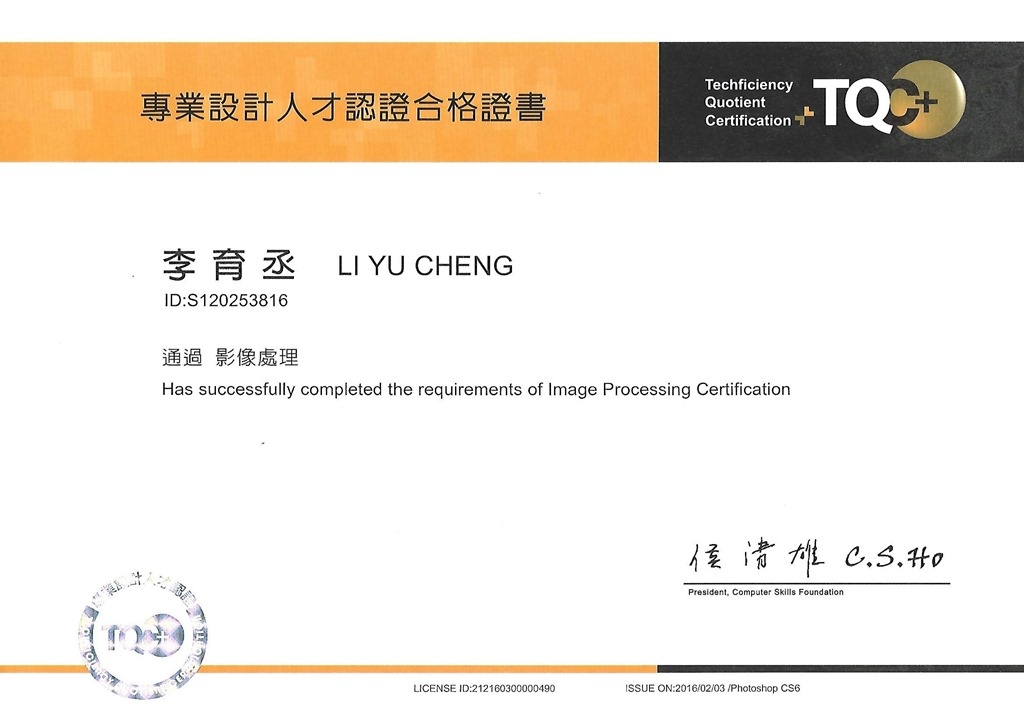
ADOBE_ACA_Dreamweaver CS5 國際證照今天收到…..^_^
ADOBE_ACA_Flash CS5 國際證照今天收到…..^_^
ADOBE_ACA_Photoshop CS5 國際證照今天收到…..^_^
Simon老師的新證照:ADOBE_ACA_國際證照ADOBE_ACA_Dreamweaver CS5 國際證照今天收到…..^_^
ADOBE_ACA_Flash CS5 國際證照今天收到…..^_^
ADOBE_ACA_Photoshop CS5 國際證照今天收到…..^_^
文字藝術師
開啟空白文件
【插入】標籤/【文字】功能區/文字藝術師
開啟文字藝術師樣式選單→點選一個樣式
於編輯區中出現文字藝術師的文字輸入區(虛線框)
直接輸入文字→輸入後於虛線框外點一下,即可完成文字的輸入
於文字藝術師中的文字上點一下左鍵→產生虛線框,並出現閃爍游標→進入文字藝術師的編輯模式(虛線框),可編輯文字內容
將滑鼠游標放在虛線框的框線上,當游標變為十字
圖示時,點一下左鍵,則進入文字藝術師的選取模式(實線框),可進行文字藝術師的格式編輯
●文字藝術師的編輯:
○變更文字藝術師區域的大小:
在選取模式下(實線框)→當滑鼠指標靠近框的四邊與四個角落時,游標變為雙箭頭![]()
![]()
![]()
時拖曳,即可改變文字藝術師區域的大小
○移動文字藝術師:
在選取模式下(實線框)→將滑鼠指標放在框線上,當指標變為十字時,拖曳即可移動
○文字藝術師的文字大小:
在選取模式下(實線框)→【常用】標籤/【字型】功能區/字型大小
因文字大小改變,導致超過原本文字藝術師的區域大小,而無法完整顯示文字,可再次將文字藝術師的區域大小調整,即可完整見到文字。
○文字藝術師的文字字型:
在選取模式下(實線框)→【常用】標籤/【字型】功能區/字型→點選所要的字型
○文字藝術師的文字色彩:
在選取模式下(實線框)→【常用】標籤/【字型】功能區/字型色彩→點選所要的顏色
在選取模式下(實線框)→繪圖工具/【格式】標籤/【文字藝術師樣式】功能區/文字填滿
○文字藝術師的文字外框:
在選取模式下(實線框)→繪圖工具/【格式】標籤/【文字藝術師樣式】功能區/文字外框→點選所要的顏色
在選取模式下(實線框)→繪圖工具/【格式】標籤/【文字藝術師樣式】功能區/文字外框→寬度→點選所要的寬度值
○文字藝術師的文字效果:
在選取模式下(實線框)→繪圖工具/【格式】標籤/【文字藝術師樣式】功能區/文字效果
◎陰影效果:
◎反射效果:
◎光暈效果:
◎浮凸效果:
◎立體旋轉效果:
◎轉換效果:
【範例練習】:
製作另一個文字藝術師,內容為:【A Merry Christmas to you!】並將其外觀設定為以下的方式。
選取葉子圖層(背景)→按住Ctrl鍵不放,至【水滴】圖層縮圖上點一下滑鼠左鍵以選取圖層中的物件範圍→按Ctrl+C複製→圖層面板/建立新圖層→按下Ctrl+V貼上,並將新圖層命名為水滴背景
功能表/濾鏡/液化→開啟液化對話設定視窗→設定資訊如下:
左側工具視窗按下【膨脹工具】鈕
工具選項中設定筆刷大小:600、筆刷密度:50、筆刷壓力:100
在中央綠色葉子上按下滑鼠數次,讓葉脈看來有放大的效果
按下【確定】鈕
完成作品如下:
*********************************************************************
資料的輸入與公式函數
1 資料的輸入
Excel工作表的資料是由三種資料所組成:【文字】、【數字】、【公式】。文字由中文字、英文字、空格…組成。數字則是由0~9、運算符號…組成。公式則包含自定的運算式與函數。
1.1 文字/數字的輸入:
於儲存格或資料編輯列上輸入即可。
※【重點提示】:
儲存格中的資料預設文字自動靠左對齊,數字則靠右對齊。
文數字的組合視為文字。
日期視為數字。
若是要輸入負數,可使用在數字前加上減號【-】或是將數字以小括號括住【()】。
若是要將數字當作文字處理,可在數字前方加上單引號【’】。
【範例練習】:
在新的工作表中輸入文字資料如下:
1.2 公式的輸入:
公式輸入的基本單位是儲存格,即運算式中的運算元是以儲存格為主,搭配所需要的數值與運算符號而組成。公式輸入可直接由【資料編輯列】輸入,輸入時必須以【=】符號開頭,Excel才會將輸入的資料視為公式。
【範例練習】:
開啟範例工作表【餐飲單】→選取『D4』儲存格→直接輸入『=B4*C4』→輸入後按下【Enter】鍵或是資料編輯列上的輸入鈕![]()
→若是接下來的儲存格公式內容都相同,只是運算元不同(即儲存格不同)則可利用複製的方式執行,不需每個儲存格都個別輸入公式→選取『D4』儲存格→將滑鼠指標移到儲存格右下角方塊上(填滿控點),當指標變成『+』符號時往下拖曳到所需的儲存格,即可完成公式複製。
※【重點提示】:
在此複製公式可見到Excel位址的複製,利用相對位址的特性,公式複製時,儲存格位置會隨之改變,藉此完成公式的輸入。
→選取『D11』儲存格→【常用】標籤/【編輯】功能區/自動加總/加總
→如果要計算的範圍與實際不符,可將滑鼠指標移到計算範圍右下角控點上當指標變成雙箭頭
時,拖曳變更範圍並按下【Enter】鍵。
筆型工具:
繪製各式曲線與直徑的路徑,可用來精確的描繪影像,以快速的產生去背效果或手繪圖型物件。
●繪圖模式
|
繪製物件時會自動將每一個物件於圖層視窗中建立一個專屬的形狀圖層,繪製的物件可以個別選取、移動、對齊、調整尺寸、變更色彩…等,並將繪製的路徑顯示於路徑視窗中。 |
圖片的應用
開啟文件
將游標放在文章的開頭→【插入】標籤/圖例/美工圖案
開啟【美工圖案】工作窗格
於【搜尋】欄輸入要搜尋的圖片關鍵字
【結果應該是】:可依需要勾選所要的項目
按下【搜尋】鈕
於下方出現搜尋結果→在想要的圖片縮圖上點一下,即可將圖片插入到文件中。
在圖片上點一下,圖片四周將出現調整圓形/方形控點,代表圖片已經被選取
選取圖片→圖片工具/格式/排列/位置→文繞圖→點選其中一個項目
即可設定圖片的文繞圖,使文字繞著圖片的四周排列。
葉子上的水滴
開啟新檔,開檔資訊如下:
工具列/設定前景色R:154、G:154、B:154
工具列/油漆桶工具→於作用中視窗填滿前景色
或按下【Alt+Delete】
浮動視窗/圖層→建立新圖層並命名為水滴
工具列/橢圓工具→上方選項視窗設定為填滿像素→在作用中視窗繪出一個圓形
功能表/編輯/填滿→開啟填滿設定視窗,設定資訊如下:
功能表/圖層/圖層樣式/混合選項→開啟圖層樣式對話視窗設定陰影與內陰影如下:
浮動視窗/圖層/水滴圖層→於陰影項目上按右鍵以開啟快顯功能表→點選【建立圖層】→出現警告視窗,請按下【確定】鈕
浮動視窗/圖層/水滴圖層→工具列/設定前景色R:68、G:68、B:68→工具列/筆刷工具→上方選項視窗設定筆刷:柔邊圓形、45像素→於圓形的右下角點一下,繪製光線折點
浮動視窗/圖層/水滴的陰影圖層→建立新圖層並命名為加亮點→並將該圖層移到最上層
工具列/設定前景色為白色→工具列/筆刷工具→上方選項視窗設定筆刷:柔邊圓形、27像素→於圓形的左上角點數下,繪製亮點→再設定筆刷:柔邊圓形、17像素→於圓形的右下角點數下,繪製亮點
工具列/模糊工具→上方選項視窗設定筆刷:柔邊圓形、65像素→分別在左上角與右下角的亮點上按住滑鼠不放將模糊效果予以堆疊
浮動視窗/圖層/選取所有圖層(利用Ctrl鍵,背景圖層除外)→按下滑鼠右鍵/點選【合併圖層】
開啟範例圖檔(葉子.jpg)→工具列/移動工具→將水滴物件拖曳到葉子上→浮動視窗/圖層→將加亮點圖層更改名稱為水滴→在水滴圖層上按右鍵/混合選項→為混合模式:線性光源→按下【確定】鈕
或於圖層面板→上方混合下拉選單→點選【線性光源】
功能表/編輯/任意變形→調整水滴大小
功能表/編輯/變形/傾斜→調整水滴大小→調整後按下【Enter】鍵
功能表/編輯/變形/彎曲→調整水滴大小→調整後按下【Enter】鍵
●儲存格:
Excel開啟時,會自動建立一個新的活頁簿,活頁簿即Excel檔案,每個活頁簿預設開啟3個工作表,最多可開啟255張工作表,一個工作表中共有16,384欄與1,048,576列(A~XFD),由欄列交會而成的就是儲存格,是Excel中工作表的最基本單元,一張工作表中有17,179,869,184個儲存格。
●儲存格位址:
將滑鼠指標到任一個儲存格上點一下左鍵,該儲存格即成為作用儲存格,會在名稱方塊上顯示儲存格位址,儲存格位址以【欄編號+列編號】組成,如A1、B2、C3…等。
●工作表命名:
於工作表標籤上按右鍵→開啟快顯功能表/重新命名
→名稱反白後,輸入新名稱,按下【Enter】鍵即可
●新增工作表:
●刪除工作表:
選取要刪除的工作表→於該工作表標籤上按右鍵→開啟快顯功能表/刪除
●儲存格欄寬拖曳調整:
【範例練習】:
開啟範例工作表【產品】→將滑鼠指標移到D、E欄之間,當指標變成雙箭頭
圖示時,拖曳可以調整欄寬。
→將滑鼠指標移到1、2列之間,當指標變成雙箭頭
圖示時,拖曳可以調整列高。
※【重點提示】:
於欄邊界線上,當指標變成雙箭頭
圖示時,點2下左鍵,可調整為該欄的【最適欄寬】。
●字型格式
字型格式可使用以下功能區設定:
【常用】標籤/【字型】功能區
【常用】標籤/【對齊方式】功能區
【範例練習】:
開啟範例工作表【產品】→選取『A1:D1』儲存格→【常用】標籤/【對齊方式】功能區/跨欄置中
→將標題文字置中對齊
圖層的概念
圖層就好像一張一張往上堆疊而出的影像圖紙,可藉由不透明度、混合模式來調整圖層之間的關係,更可以利用圖層進行樣式與濾鏡特效的設定。每一個圖層之間都具有獨立性,不會彼此影響其內容。
在Photoshop中開啟舊影像時,圖層視窗的最底層會開啟一個【背景圖層】,其他建立的圖層則是【一般圖層】,【背景圖層】是鎖定狀態,無法執行位置拖移、混合模式、與不透明度的設定,【一般圖層】則可以做這些設定。
在Photoshop中開啟新的影像時,如果背景內容為白色或是背景色,則會成為圖層中的預設背景圖層,若是開新檔案時的背景內容為透明,則會形成一般圖層。
圖層面板:
圖層的編輯或是樣式的套用與濾鏡的套用都必須在圖層面板中執行,影像處理所產生的全部圖層或是套用的效果也會在圖層面板中。圖層視窗的各項功能如下:
●圖層視窗選單
●設定圖層的混合模式
●設定圖層的主要不透明度
●鎖定透明像素、鎖定影像像素、鎖定位置、全部鎖定
●設定圖層內部的不透明度
●指示圖層可見度
●圖層縮圖
●作用中圖層
●背景圖層
●連結圖層
●增加圖層樣式
●增加圖層遮色片
●建立新填色或調整圖層
●建立新群組
●建立新圖層
●刪除圖層
圖層的管理:
開啟範例圖檔→圖層面板/圖層可見到圖層的分佈
選取與移動:
圖層面板/圖層→點選欲選取的圖層→該圖層名稱呈現藍底白字,即成為作用中圖層
→影像的作用中視窗的標題列上會顯示所選取的圖層名稱,代表現在要編輯的圖層
→工具箱/移動工具→滑鼠指標放在選取圖層的影像上(吳哥窟文字) →拖曳即可移動
※【重點提示】:
另一種比較快的方法:
則是先點選工具箱/移動工具,在上方選項視窗中勾選【自動選取】,在作用中視窗直接點選要編輯的圖層影像,則會自動選取該圖層,如此可省去每次要編輯圖層時,都要至圖層面板/圖層中點選圖層的步驟。
可利用【Ctrl】、【Shift】鍵選取多個圖層或取消選取。
新增/複製/刪除:
●建立新的空白圖層:
圖層面板/圖層→按下下方的
【建立新圖層】鈕→新圖層將以圖層1、圖層2…命名
功能表/圖層/新增/圖層…