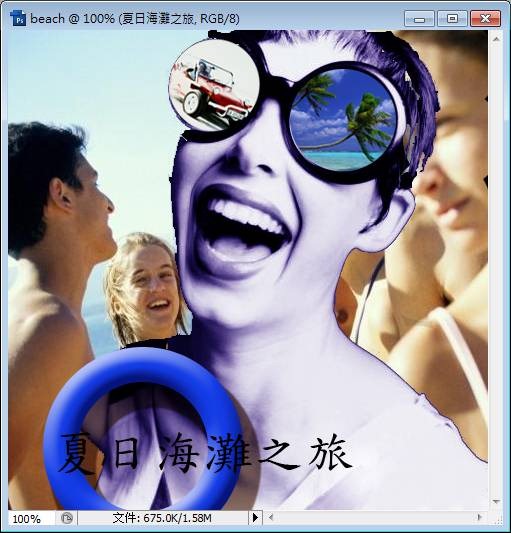
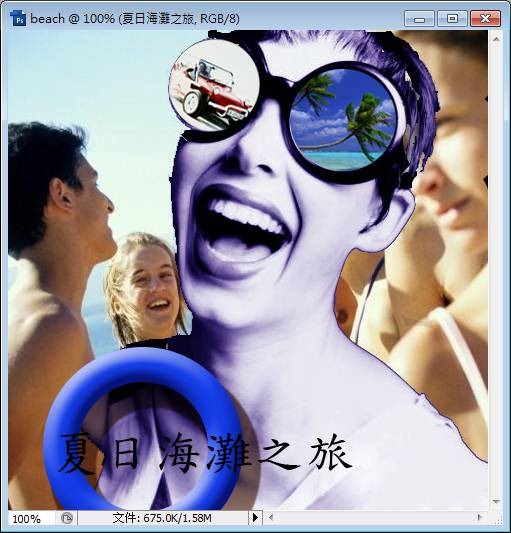
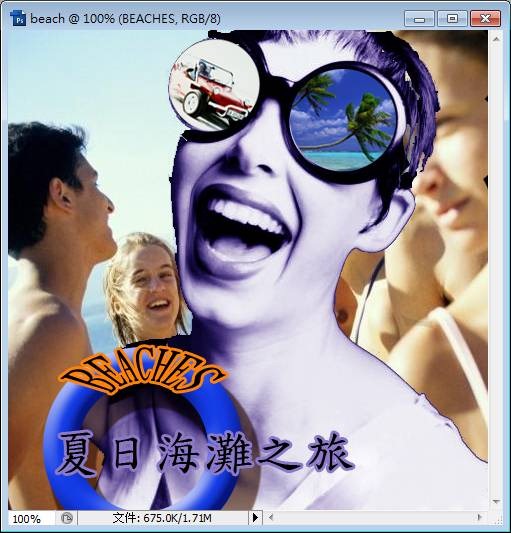
宣傳海報設計
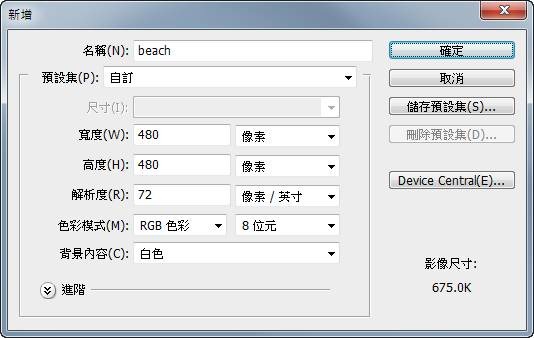
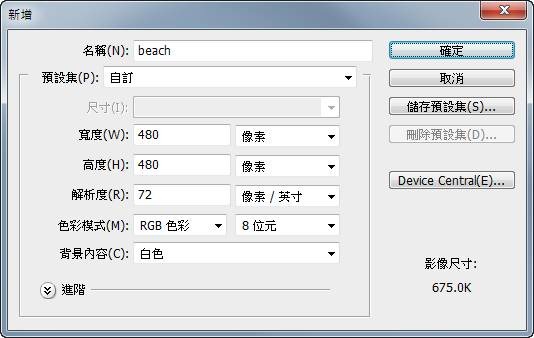
開啟新檔案,資訊如下:
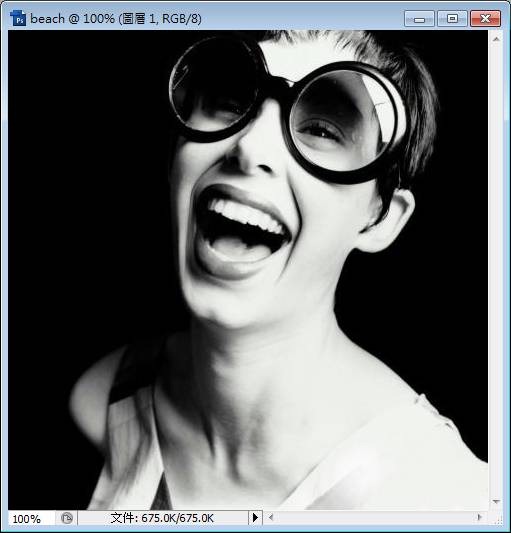
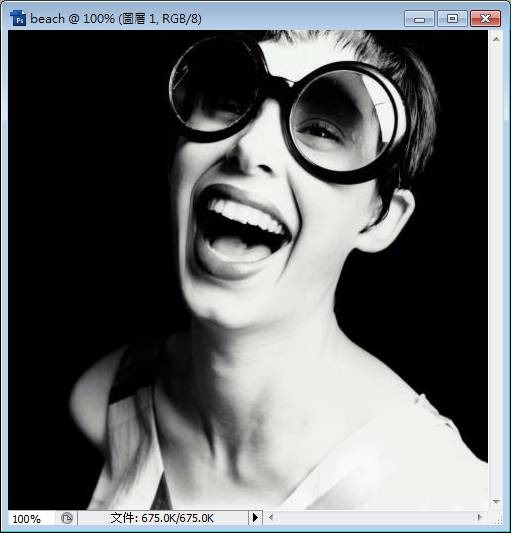
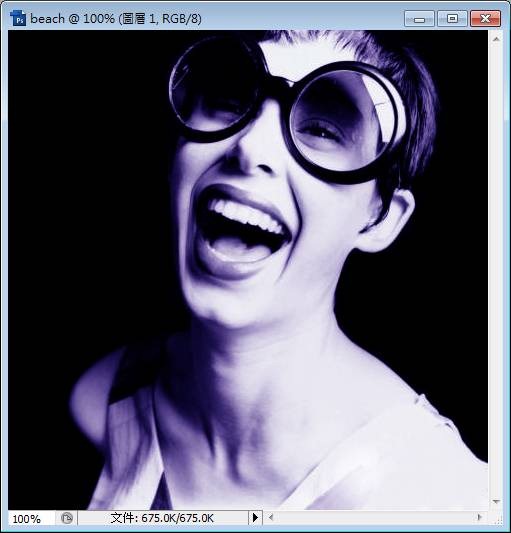
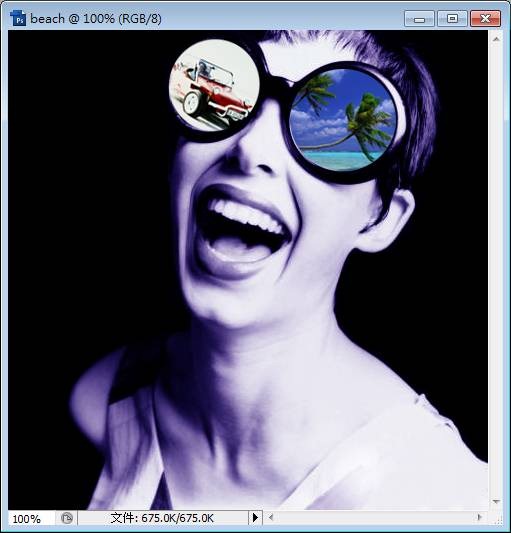
開啟人像檔案—>【Ctrl+A】(全選)—>【Ctrl+C】(複製)—>【Ctrl+V】(貼上)將影像貼在beach新檔上
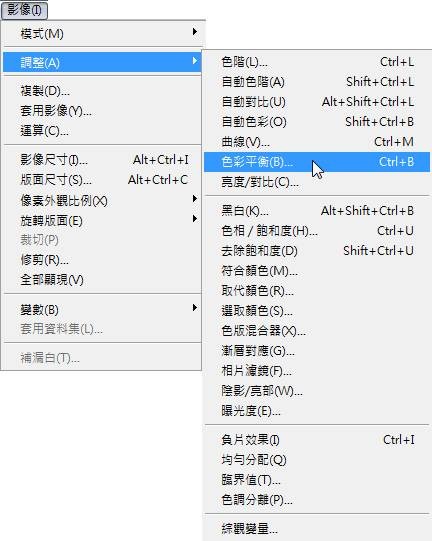
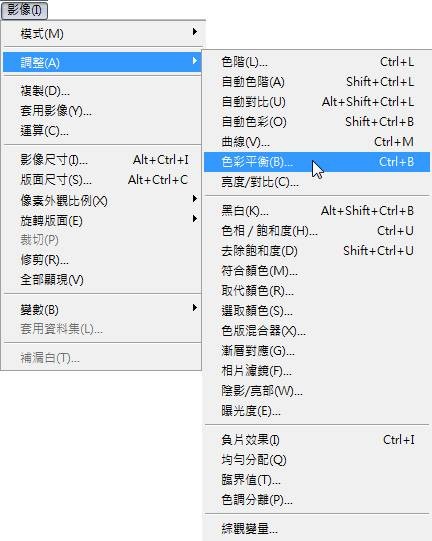
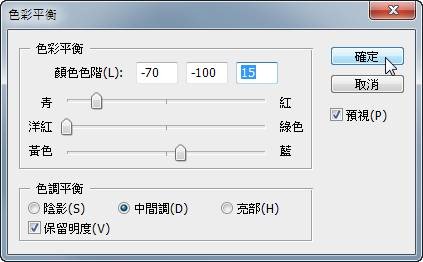
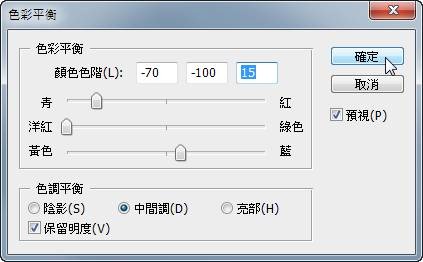
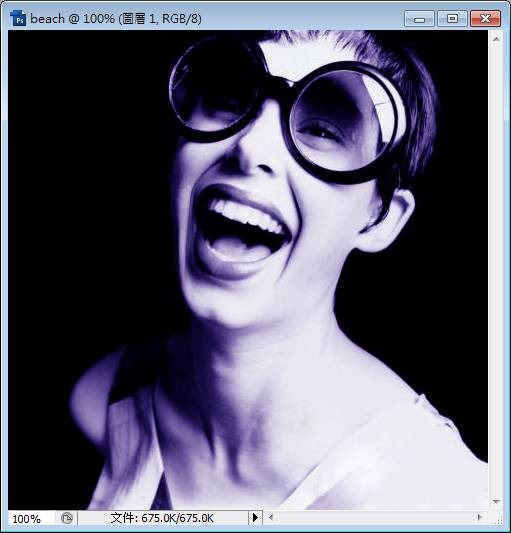
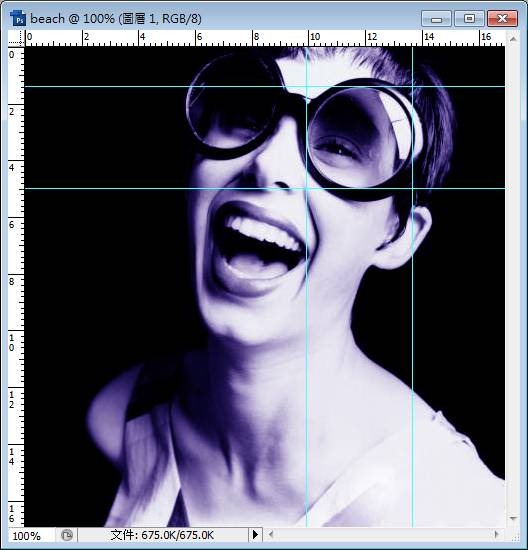
功能表/影像/調整/色彩平衡—>開啟【色彩平衡】設定視窗—>顏色色階:-70、-100、15—>按下【確定】鈕
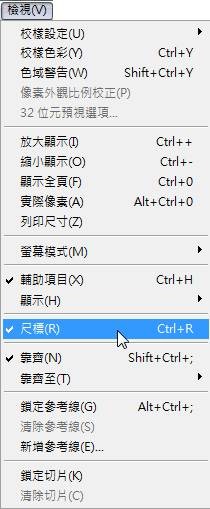
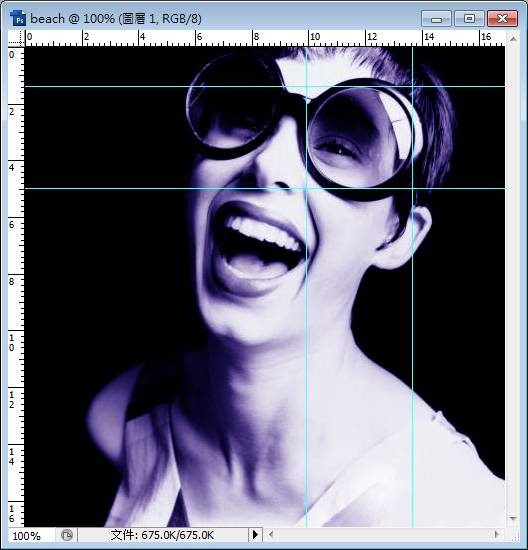
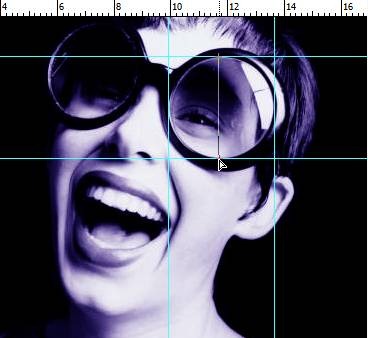
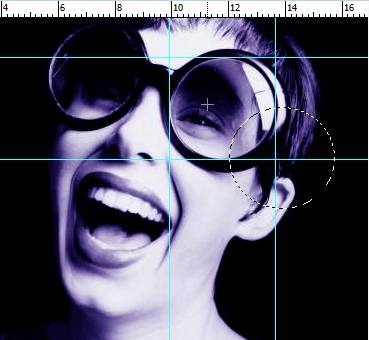
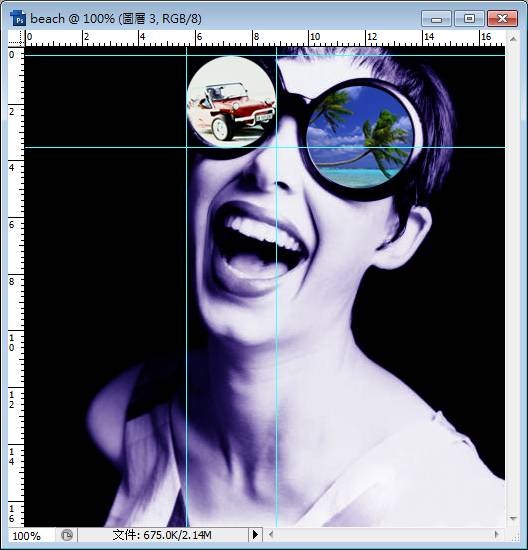
功能表/檢視/尺標—>沿著太陽眼睛鏡片邊緣拖曳出參考線
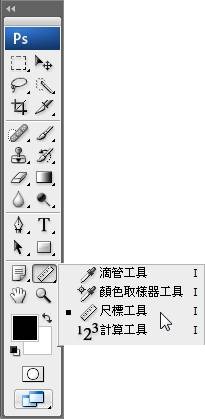
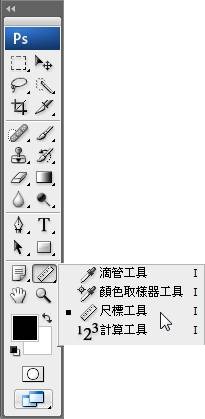
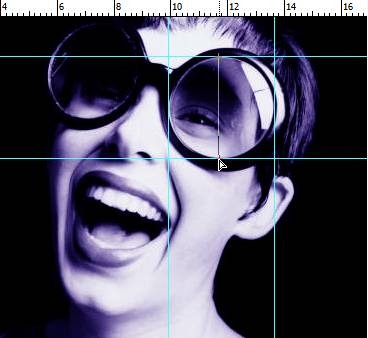
工具箱/尺標工具—>在鏡片範圍的兩條水平參考線中拖曳測出垂直距離(本例為3.6cm)
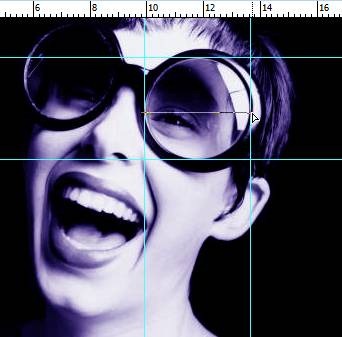
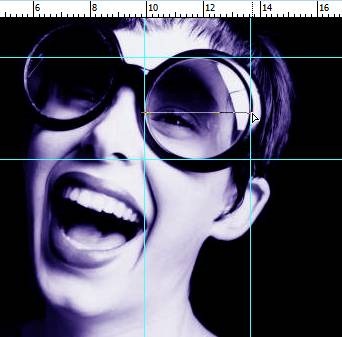
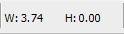
同上述步驟—>在鏡片範圍的兩條垂直參考線中拖曳測出水平距離(本例為3.74cm)
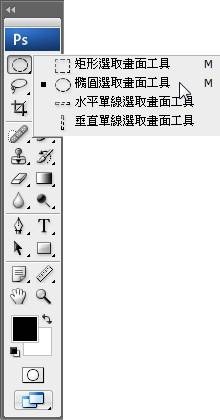
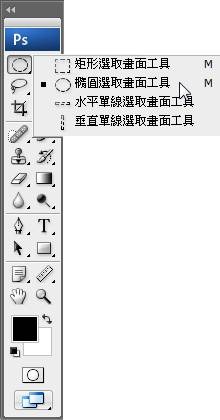
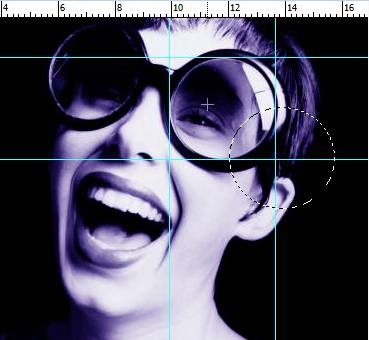
工具箱/橢圓選取畫面工具—>上方選項工具列/樣式:固定尺寸、寬度3.74公分、高度:3.6公分
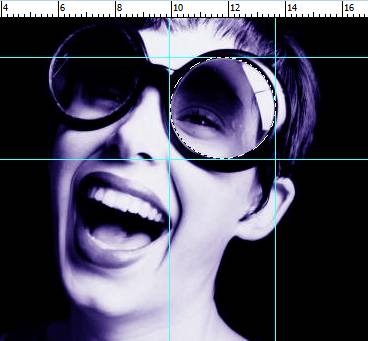
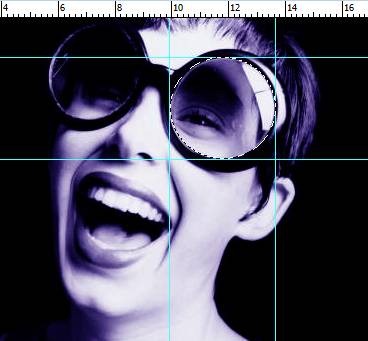
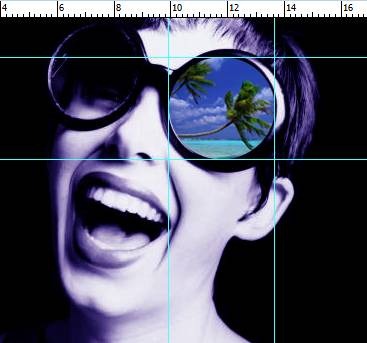
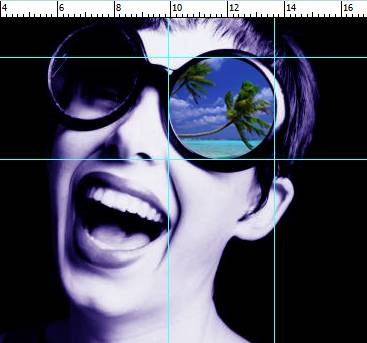
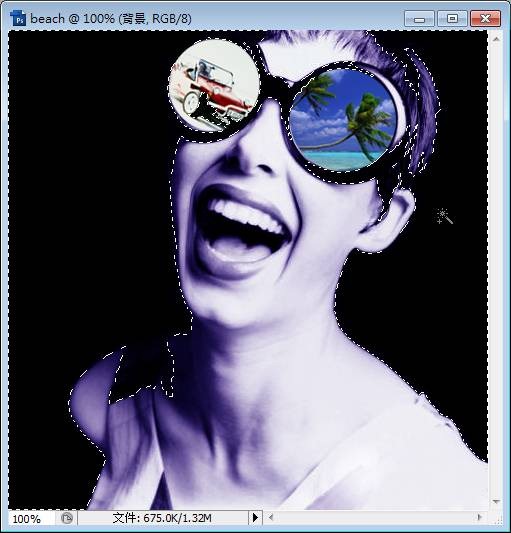
於太陽眼鏡鏡片上點一下—>顯示出選取區—>以方向鍵將選取區移動到對準鏡片參考線位置
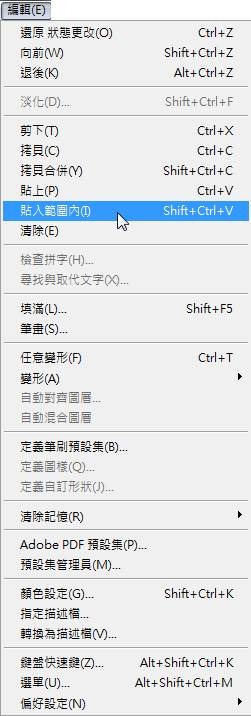
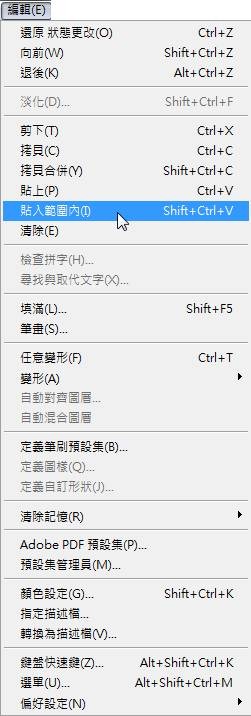
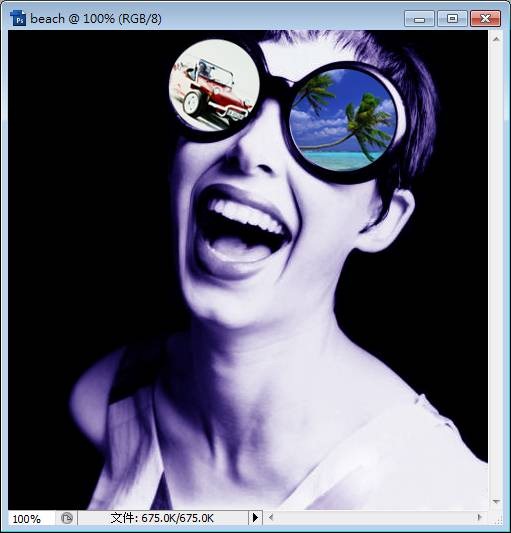
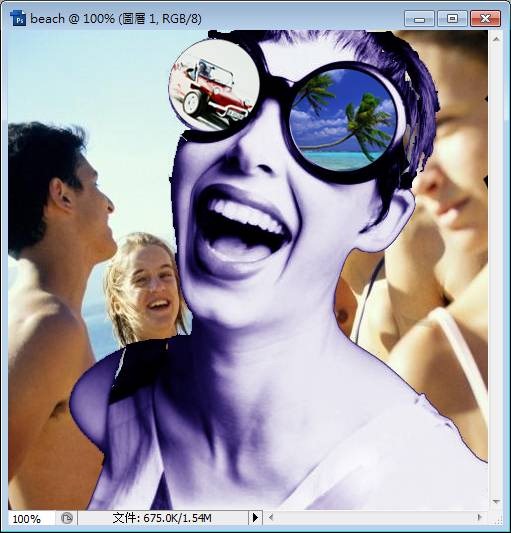
開啟海灘檔案—>【Ctrl+A】(全選)—>【Ctrl+C】(複製)—>回到beach檔案上—>功能表/編輯/貼入範圍內—>將海灘圖案貼入到太陽眼鏡選取區中
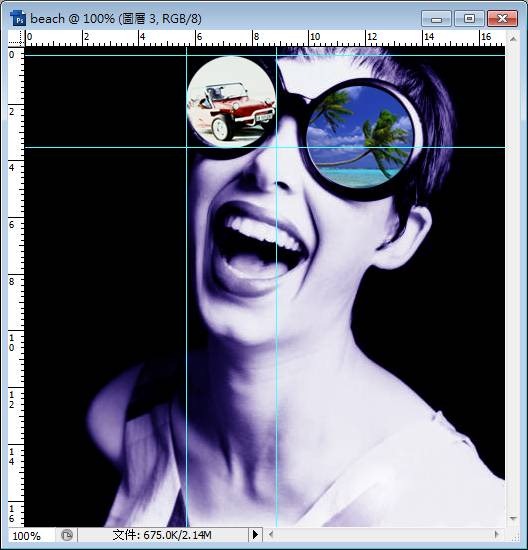
開啟汽車檔案—>以上述相同的方法將汽車貼入左邊太陽眼鏡鏡片參考線範圍中
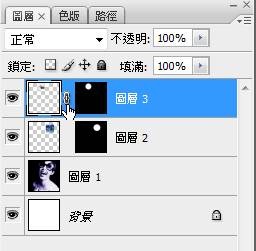
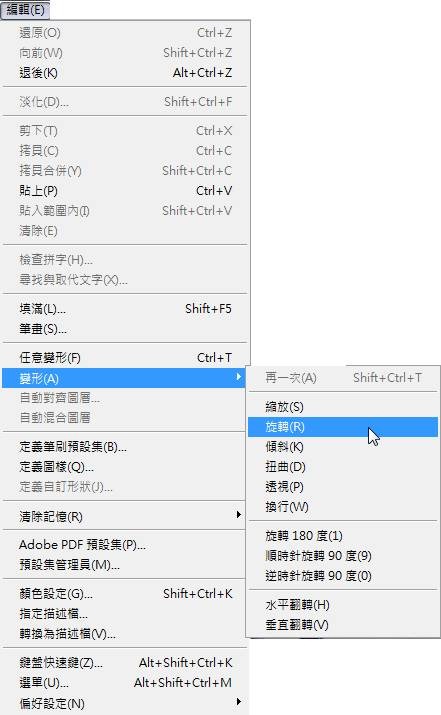
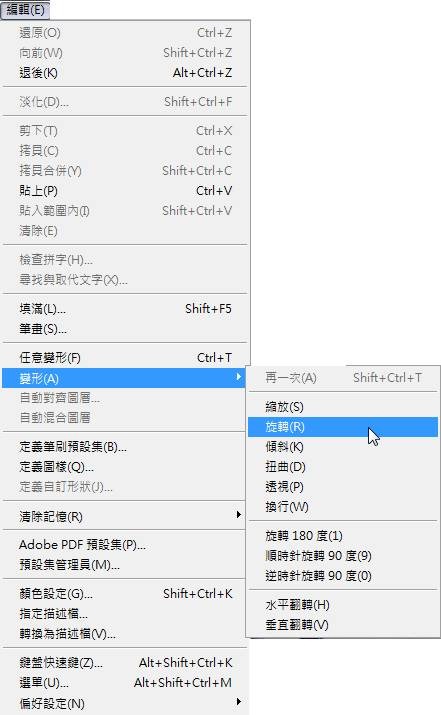
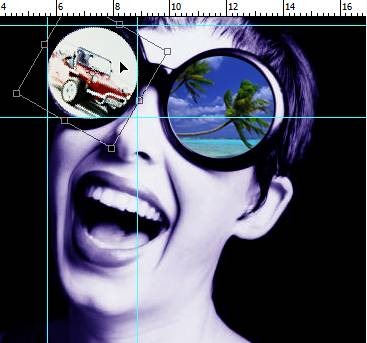
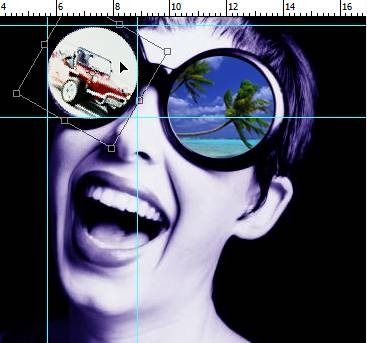
將【圖層3】的遮色片與圖層3鏈結—>功能表/編輯/變形/旋轉—>依臉部角度旋轉30度—>於調整框中點2下左鍵完成旋轉
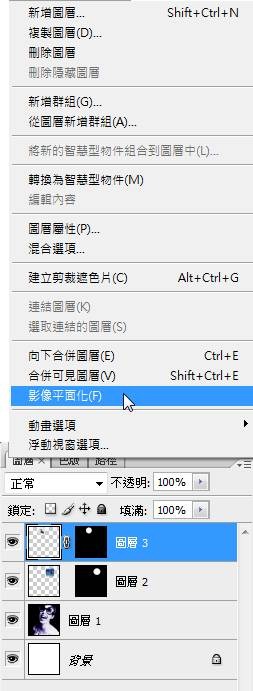
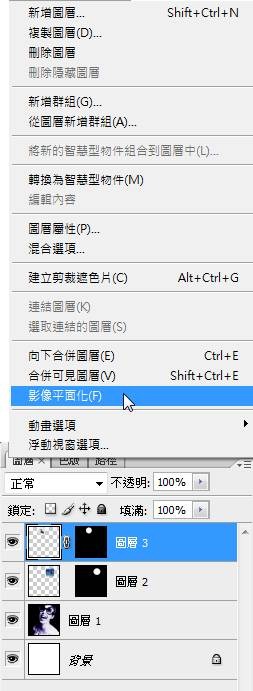
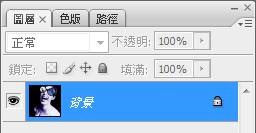
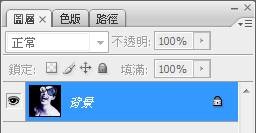
圖層面板右上方點一下/執行【影像平面化】將圖層合併—>將尺標與參考線關閉
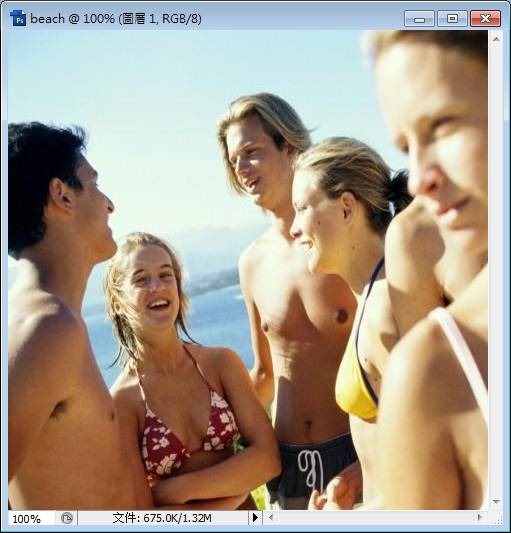
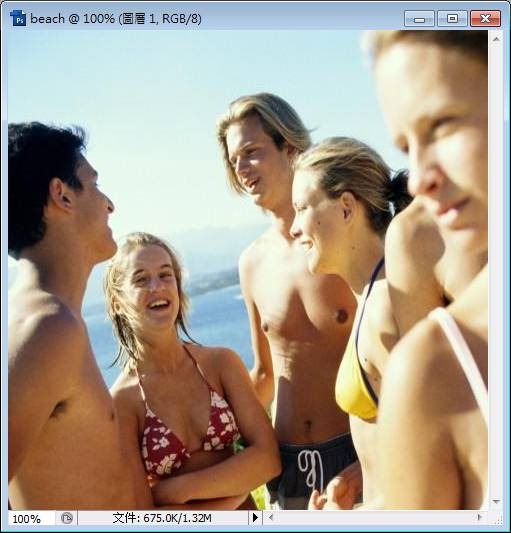
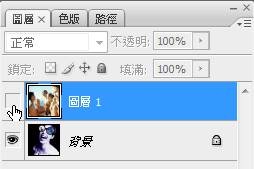
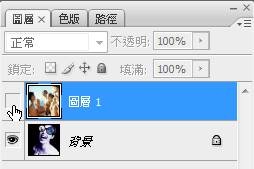
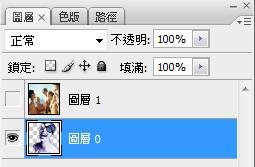
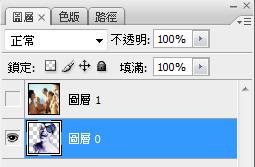
開啟背景檔案—>工具箱/移動工具—>將背景圖案拖曳到beach檔案中填滿視窗—>將【圖層1】關閉
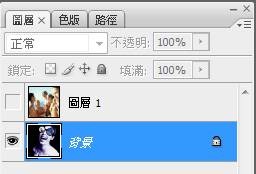
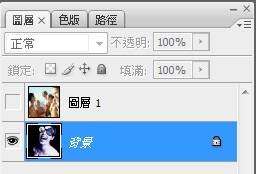
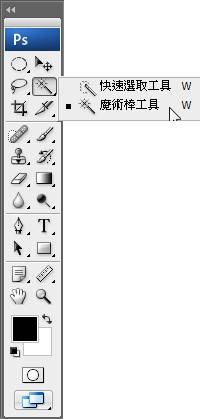
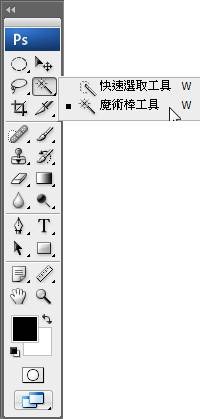
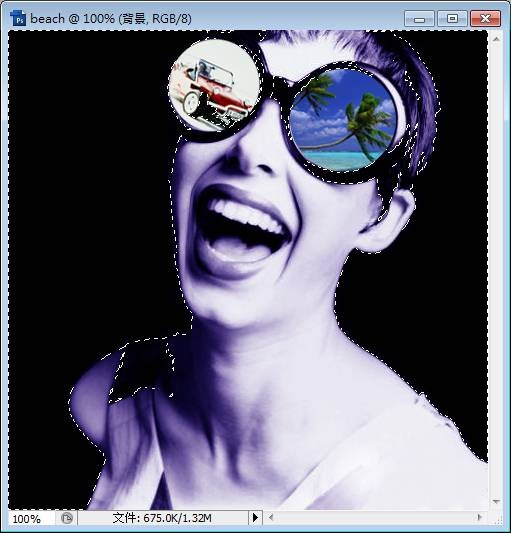
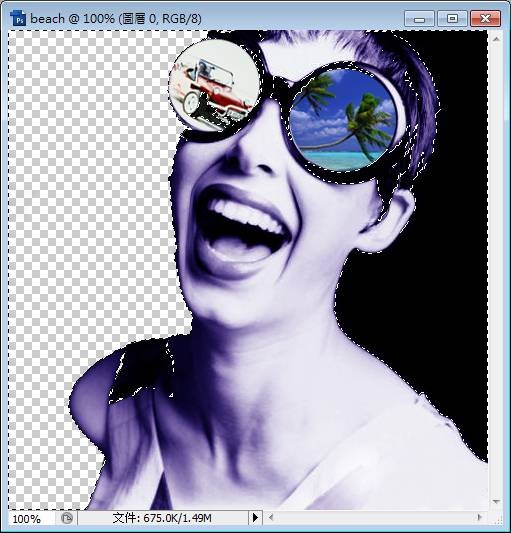
圖層面板—>選取【背景】圖層—>工具箱/魔術棒工具—>上方選項工具列/容許度:25
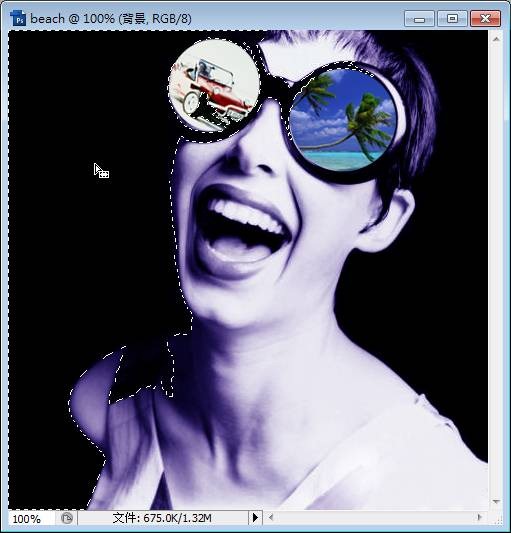
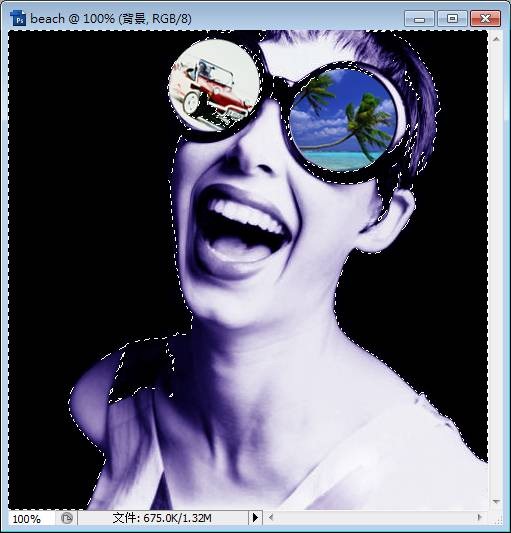
點一下人像左側背景—>上方選項工具列/增加至選取範圍—>再點一下人像右側背景
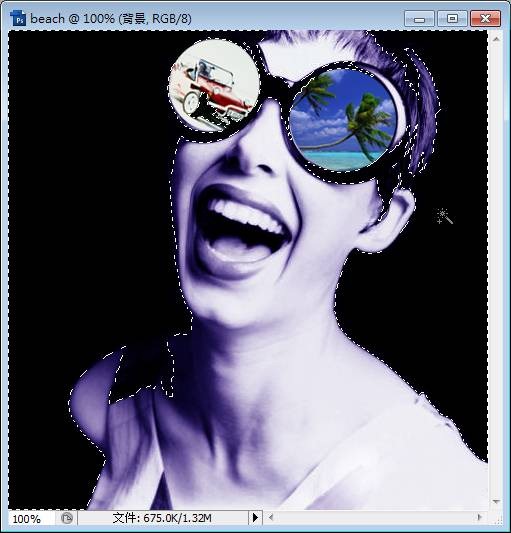
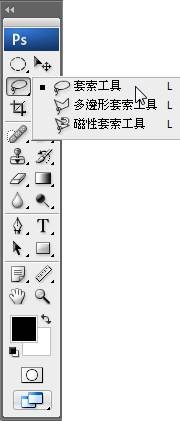
工具箱/套索工具—>上方選項工具列/從選取範圍中減去—>將人像區域中的選取區背景以外的部份減去
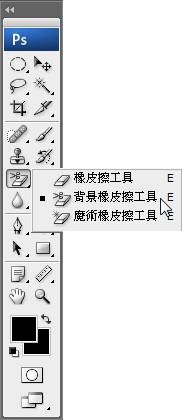
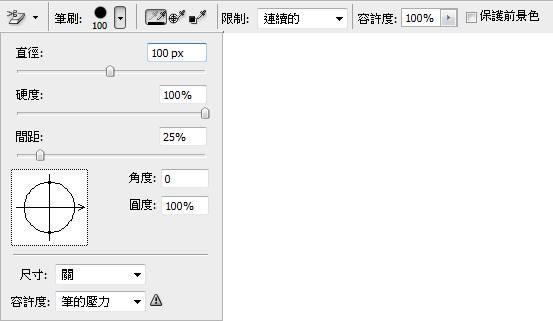
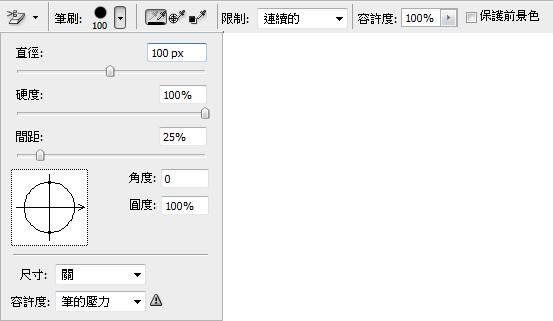
工具箱/背景橡皮擦—>上方選項工具列/筆刷大小:100、容許度:100
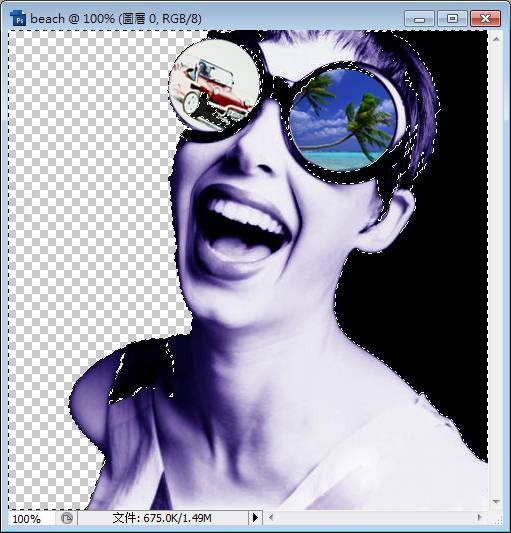
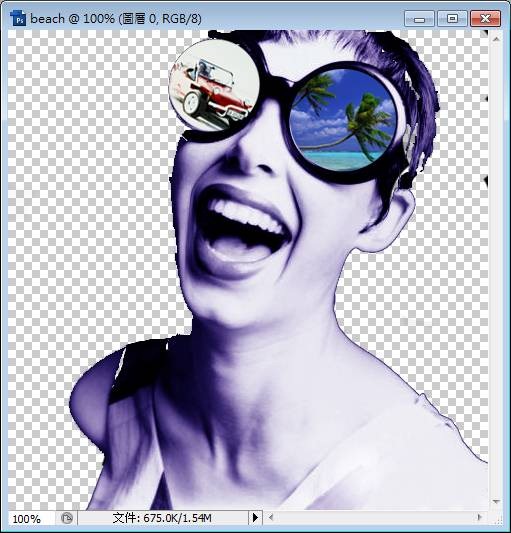
在選取區中拖曳滑鼠以刪除背景—>刪除背景後,按下【Ctrl+D】刪除選取區—>此時背景圖層轉換為【圖層0】
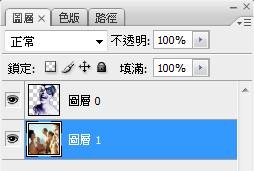
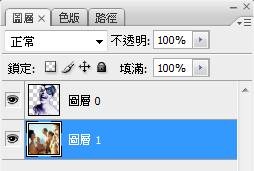
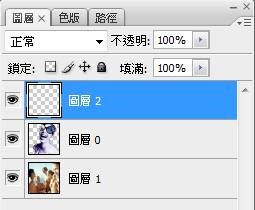
圖層面板—>將【圖層1】拖曳到【圖層0】下方並將【圖層1】開啟顯示
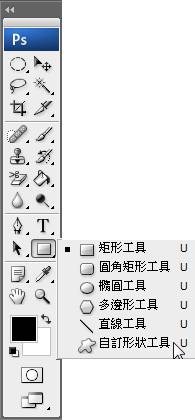
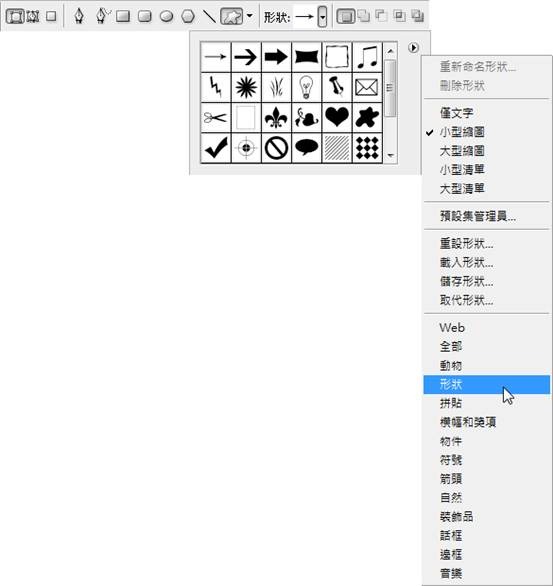
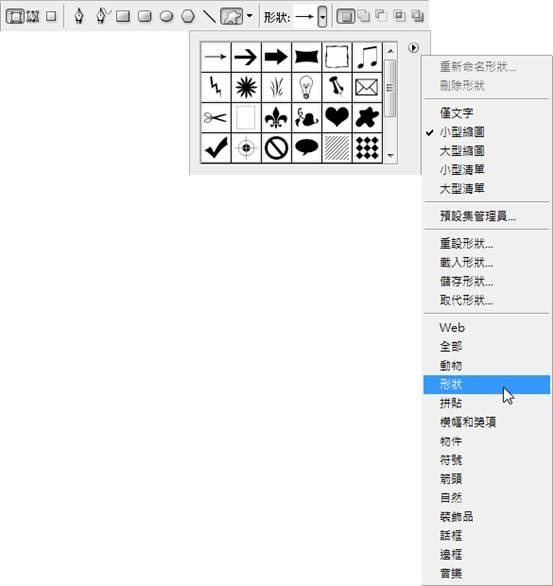
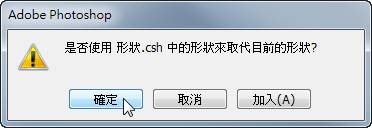
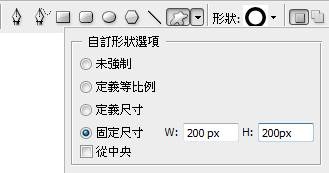
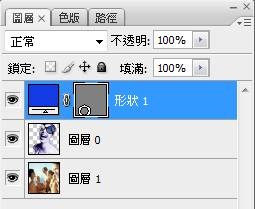
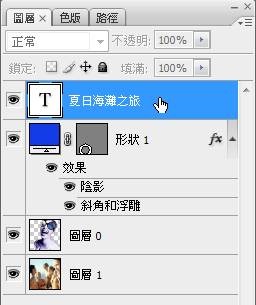
工具箱/自訂形狀工具—>模式:形狀圖層、形狀功能表:形狀—>出現取代形狀的確認提示—>按下【確定】鈕
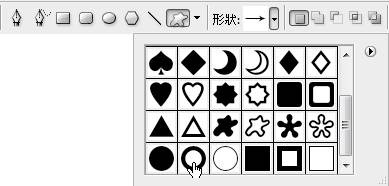
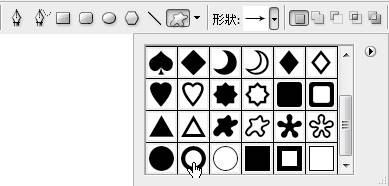
形狀集合圖中選取【圓形外框】
幾何選項中點選【固定尺寸】—>設定W:200px、H:200px
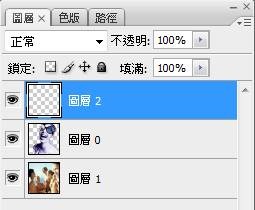
圖層面板/建立新圖層—>將新圖層【圖層2】放在所有圖層最上方
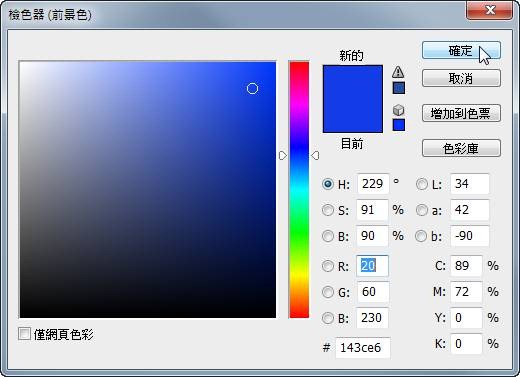
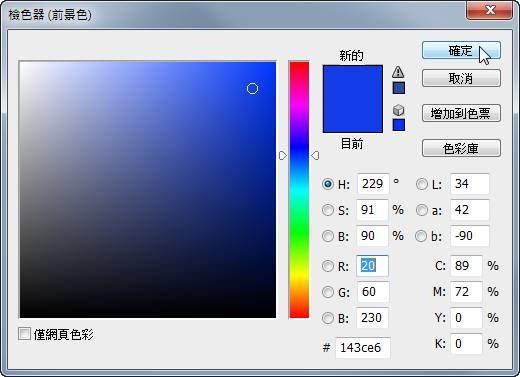
設定前景色為R:20、G:60、B:230—>按下【確定】鈕
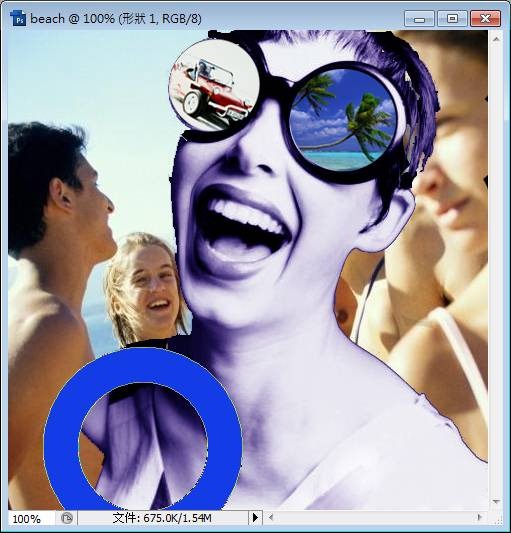
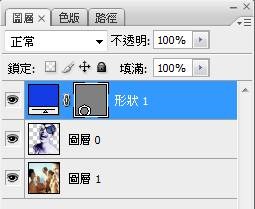
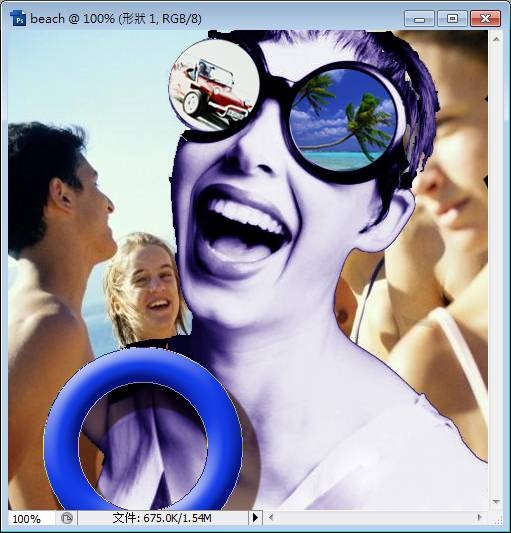
於【圖層2】上點出圓形外框並移動到適當位置—>可見到【圖層2】名稱變更為【形狀1】
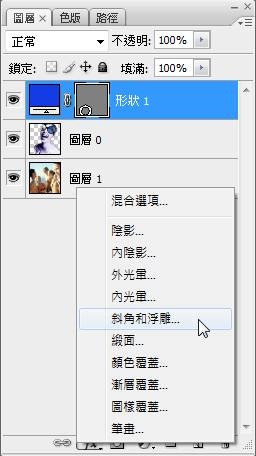
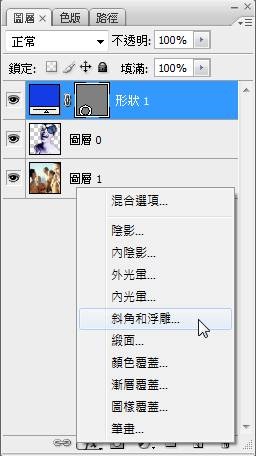
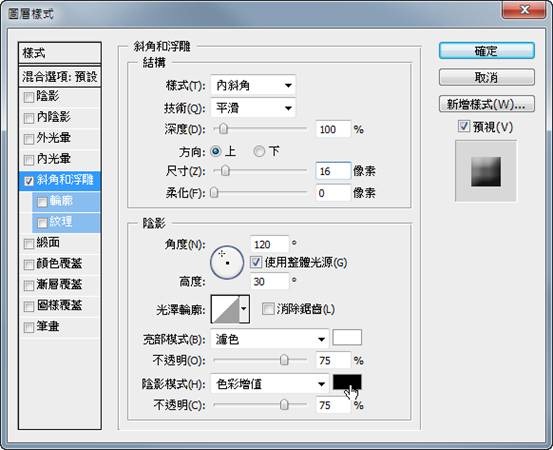
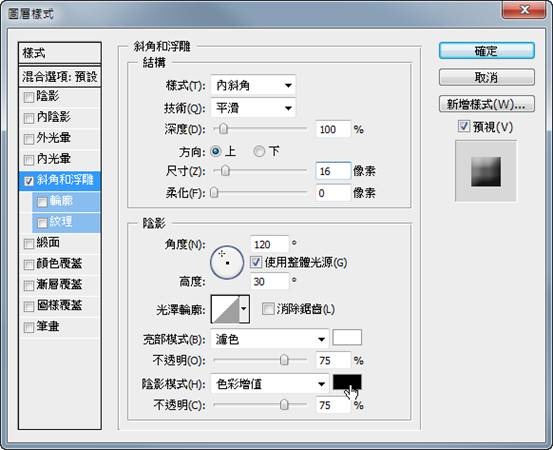
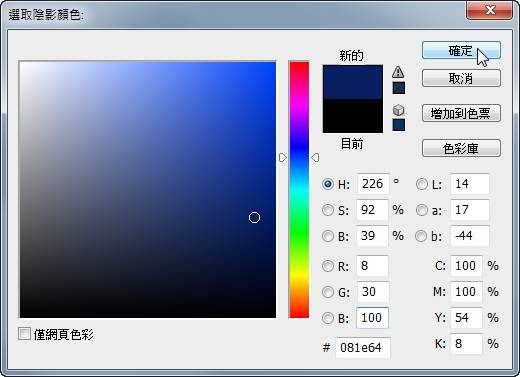
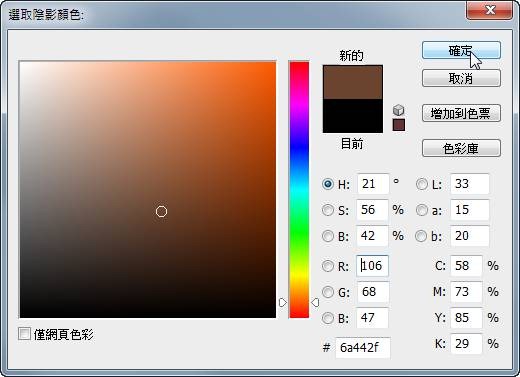
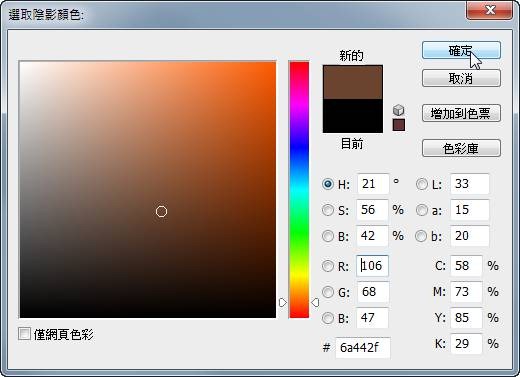
【形狀1】圖層/增加圖層樣式—>開啟【圖層樣式】設定視窗—>深度:100%、尺寸:16像素、陰影模式色彩R:8、G:30、B:100—>按下【確定】鈕
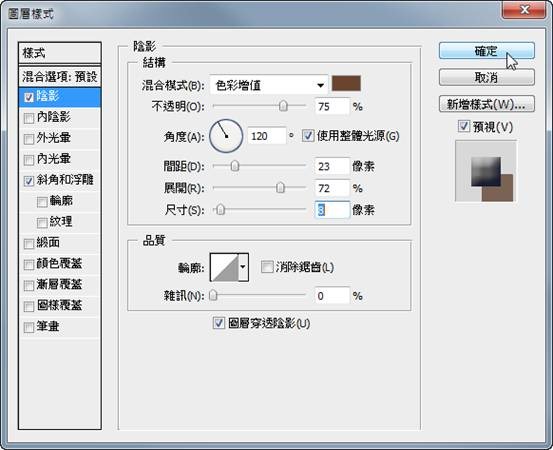
圖層樣式/陰影—>間距:23像素、展開:72%、尺寸:8像素、點一下混合模式顏色框:選取背景左側男生頸部顏色—>按下【確定】鈕
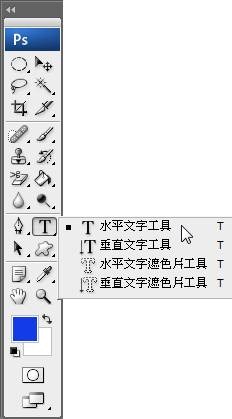
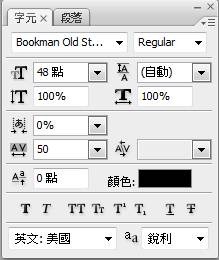
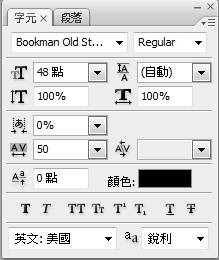
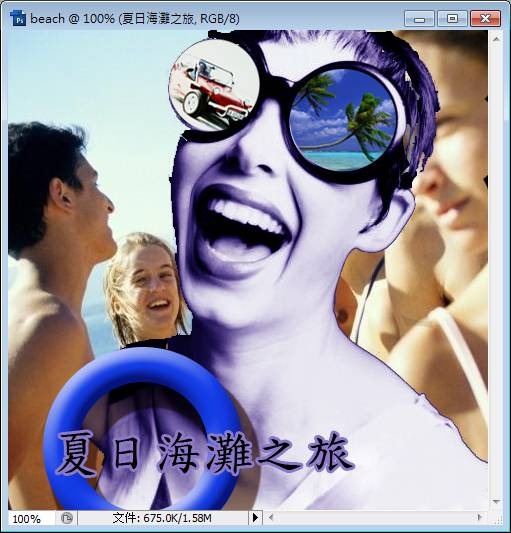
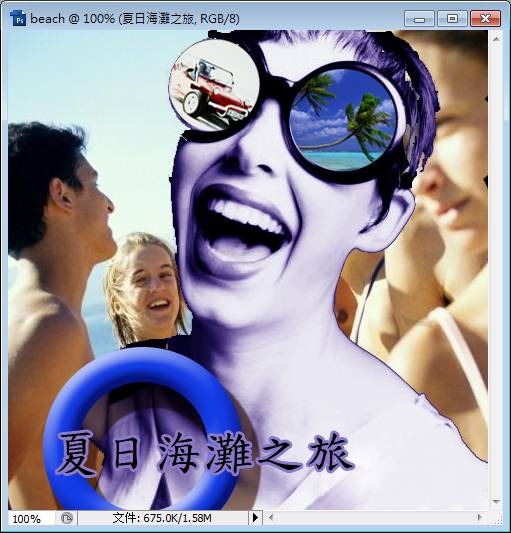
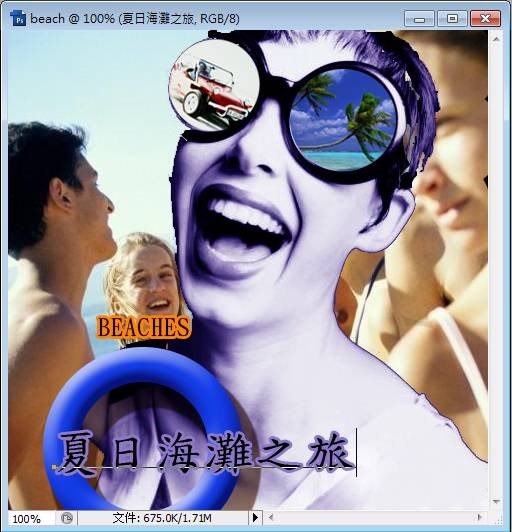
工具箱/水平文字工具—>設定文字大小:48點、字距50、黑色—>輸入文字於下方:夏日海灘之旅
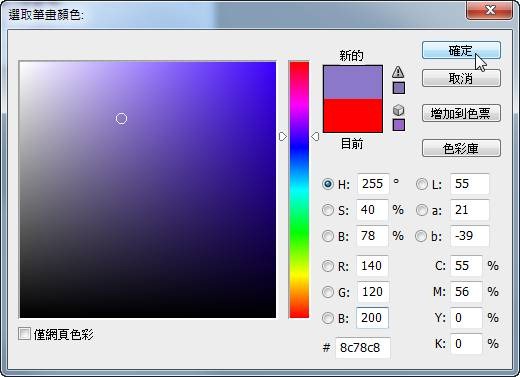
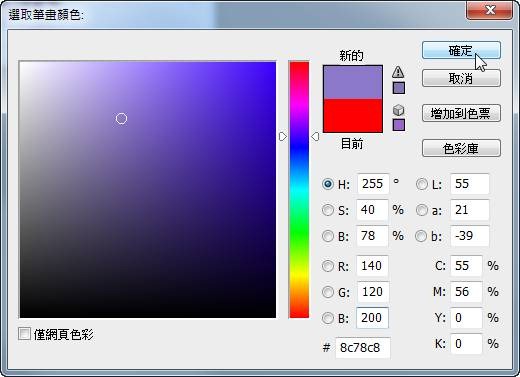
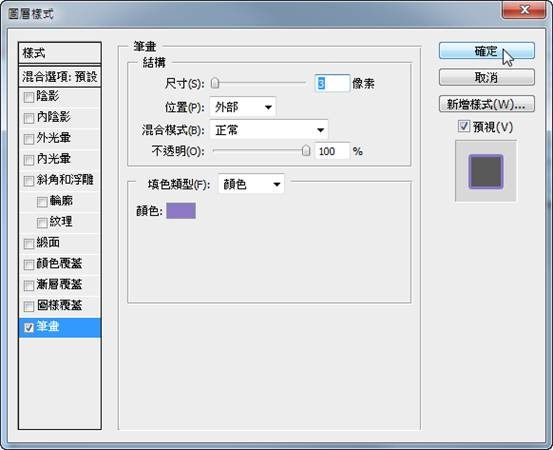
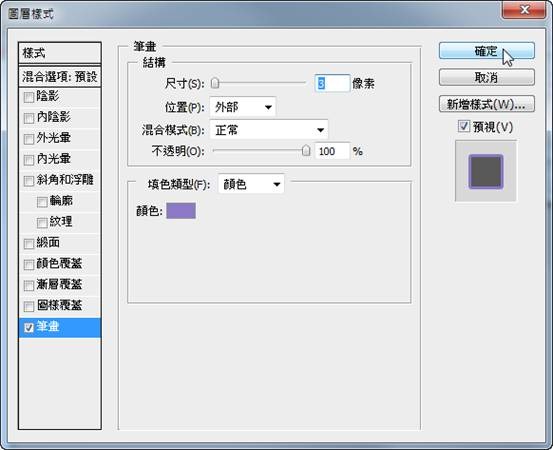
於文字圖層上點2下—>開啟【圖層樣式】設定視窗—>圖層樣式/筆畫—>尺寸:3像素、顏色R:140、G:120、B:200按下【確定】鈕
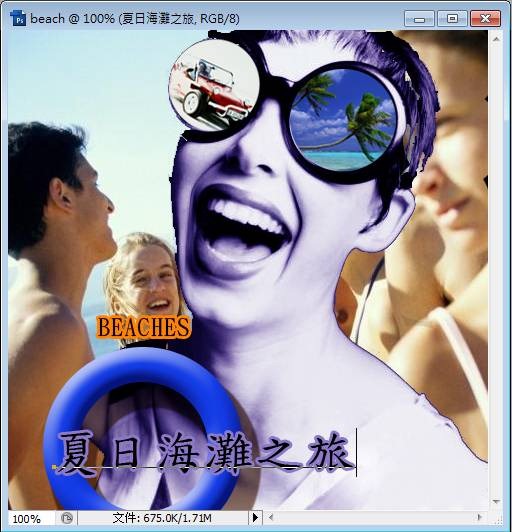
以上述同樣方式輸入:BEACHES文字、文字大小24點、筆畫樣式顏色為R:255、G:130、B:8
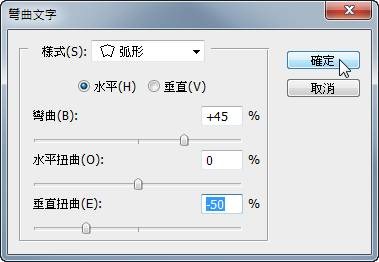
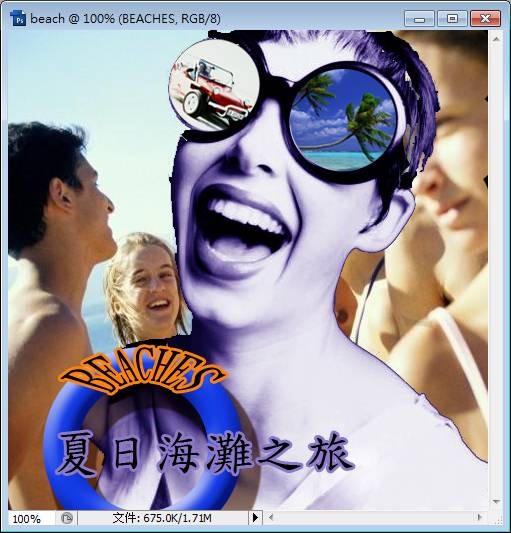
工具箱/水平文字工具—>選取BEACHES文字—>上方選項工具列/建立彎曲文字—>開啟【彎曲文字】設定視窗—>樣式:弧形、彎曲:+45%、垂直扭曲:-50%—>按下【確定】鈕

 作業系統 (1)