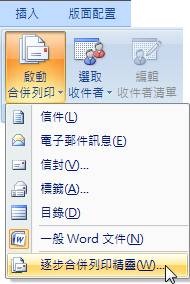
合併列印與標籤套印 **多重信封合併列印 開啟新檔案→【郵件】標籤/【啟動合併列印】功能區/啟動合併列印/逐步合併列印精靈

Teacher Simon 發表在 痞客邦 留言(0) 人氣(45)
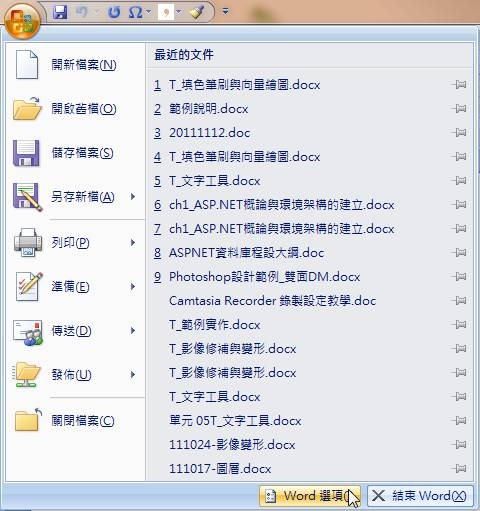
合併列印與標籤套印 **設定寄件人資訊 Office按鈕→Word選項

Teacher Simon 發表在 痞客邦 留言(0) 人氣(23)
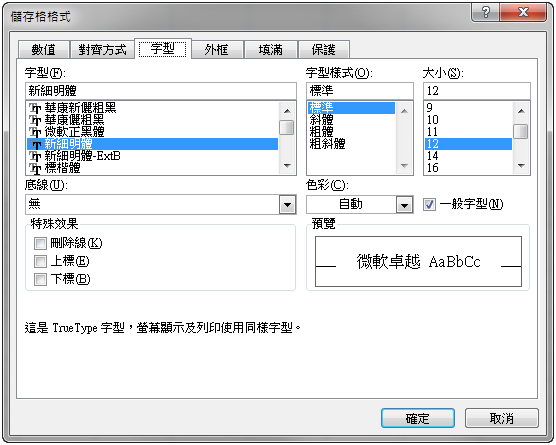
1 儲存格格式 儲存格可經由【常用】標籤/【字型】功能區→按下右下角 鈕→開啟【儲存格格式】設定視窗→設定各項格式
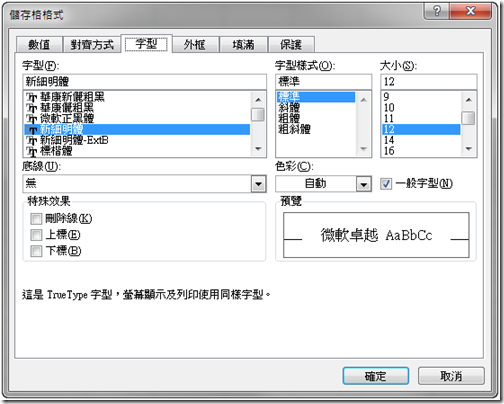
數值格式是Excel中的主要格式設定,數值設定有以下的項目:
Teacher Simon 發表在 痞客邦 留言(0) 人氣(36)
![clip_image002[4]](http://pic.pimg.tw/teacherleeyc/1321338793-4167452878.jpg "clip_image002[4]") 儲存格樣式
儲存格樣式 1 外觀格式 1.1 自動調整:
【範例練習】:Teacher Simon 發表在 痞客邦 留言(0) 人氣(49)
公式的輸入: 公式輸入的基本單位是儲存格,即運算式中的運算元是以儲存格為主,搭配所需要的數值與運算符號而組成。公式輸入可直接由資料編輯列輸入,輸入時必須以【=】符號開頭,Excel才會將輸入的資料視為公式。
【範例練習】: 開啟範例工作表【餐飲單】→選取『D4』儲存格→直接輸入『=B4*C4』→輸入後按下【Enter】鍵或是資料編輯列上的輸入鈕
![clip_image002[4]](http://pic.pimg.tw/teacherleeyc/1320820833-3751810407.jpg "clip_image002[4]")
Teacher Simon 發表在 痞客邦 留言(0) 人氣(41)
1 工作表 1.1 工作表命名: 於工作表標籤上按右鍵→開啟快顯功能表/重新命名

Teacher Simon 發表在 痞客邦 留言(0) 人氣(46)
![clip_image002[4]](http://pic.pimg.tw/teacherleeyc/1319441780-4182569101.jpg "clip_image002[4]")
1 儲存格 Excel開啟時,會自動建立一個新的活頁簿,活頁簿即Excel檔案,每個活頁簿預設開啟3個工作表,最多可開啟255張工作表,一個工作表中共有16,384欄與1,048,576列(A~XFD),由欄列交會而成的就是儲存格,是Excel中工作表的最基本單元,一張工作表中有17,179,869,184個儲存格。 1.1 儲存格位址: 將滑鼠指標到任一個儲存格上點一下左鍵,該儲存格即成為作用儲存格,會在名稱方塊上顯示儲存格位址,儲存格位址以【欄編號+列編號】組成,如A1、B2、C3…等。
Teacher Simon 發表在 痞客邦 留言(0) 人氣(37)
於兩白色直線交叉處,【插入】標籤/【圖例】功能區—>圖案/矩形—>拖曳繪製一個矩形在小矩形的左下角—>
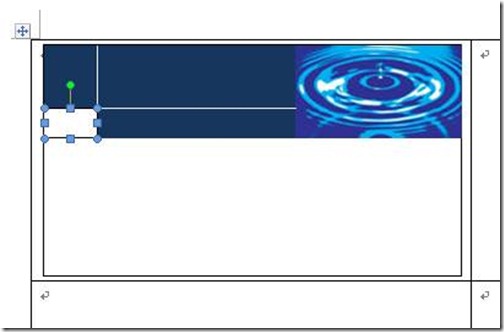
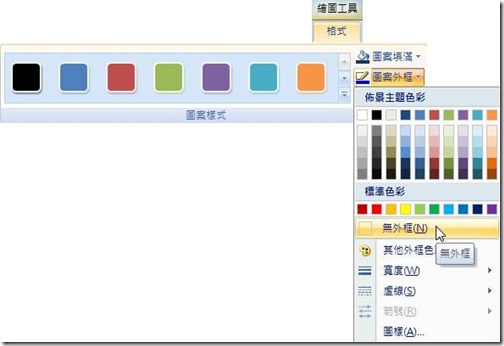
點選左下角最小矩形—>繪圖工具/【格式】標籤/【圖案樣式】功能區—>圖案外框/設定色彩:藍色—>圖案外框/無外框

Teacher Simon 發表在 痞客邦 留言(0) 人氣(34)
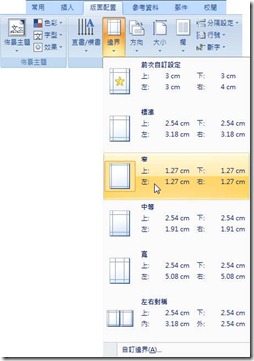
實作範例:名片製作 開啟新文件—>【版面配置】標籤/【版面設定】功能區—>【邊界】/【窄】—>
【插入】標籤/【表格】功能區—>表格—>點選2×5表格並按下左鍵,於文件中插入5列2欄的表格—>
Teacher Simon 發表在 痞客邦 留言(0) 人氣(43)
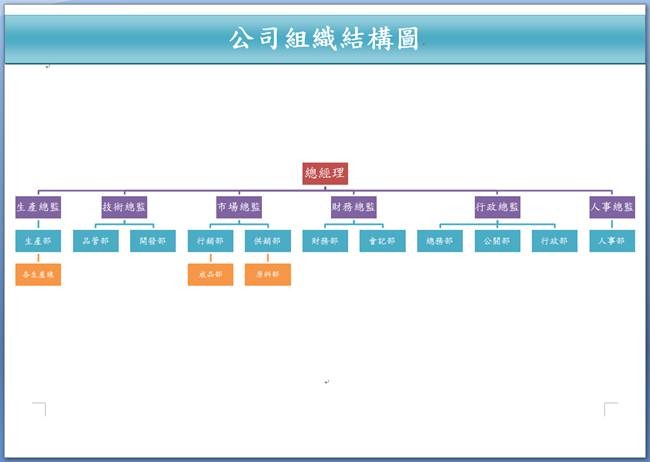
設定SmartArt圖形的樣式,【SmartArt工具】/【設計】標籤/【SmartArt樣式】功能區—>變更色彩/輔色3至4


【SmartArt工具】/【設計】標籤/【SmartArt樣式】功能區—>按下右下角

鈕—>選取【光澤】樣式
Teacher Simon 發表在 痞客邦 留言(0) 人氣(50)
 數值格式是Excel中的主要格式設定,數值設定有以下的項目: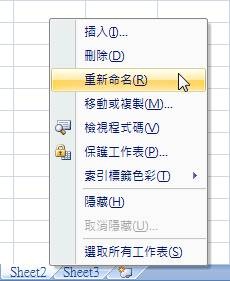
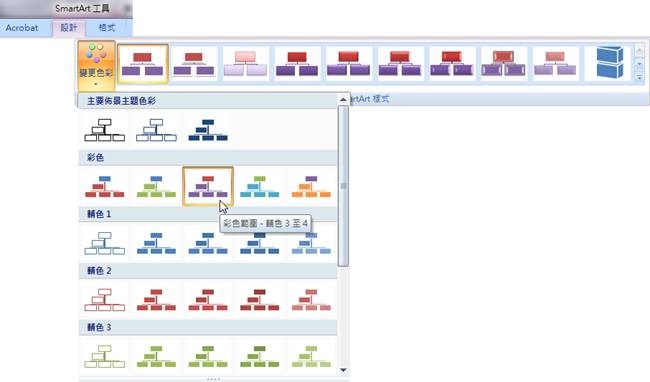
 【SmartArt工具】/【設計】標籤/【SmartArt樣式】功能區—>按下右下角
 作業系統 (1)